




Siamo entusiasti di presentare la fase di beta testing del nostro nuovissimo lettore di tour virtuali V2. Questo aggiornamento introdurrà nuovi temi che promettono di dare ai tuoi tour un aspetto e un’atmosfera modernizzati, segnando la prima di molte novità in vista del lancio del nuovo editor nel corso dell’anno. L’opzione di passare al player V2 è attualmente in fase di Beta testing e disponibile per un numero selezionato di account; se vuoi essere aggiunto alla lista d’attesa per l’accesso alla V2, puoi iscriverti qui sotto e ti terremo aggiornato!
Esplora i temi dei nuovi giocatori
Ti presentiamo il lettore di tour virtuali V2, che ti permette di personalizzare l’aspetto del tuo tour con una selezione di temi. Dai temi base eleganti e modernizzati alle opzioni di stile più recenti, V2 ti permette di personalizzare la presentazione visiva del tuo tour senza alcuno sforzo.
Clicca qui per vedere il nuovo giocatore in azione!

Come passare alla V2
Passare al lettore di tour virtuali V2 è semplice. Segui la nostra guida passo-passo per passare ai tuoi tour senza problemi.
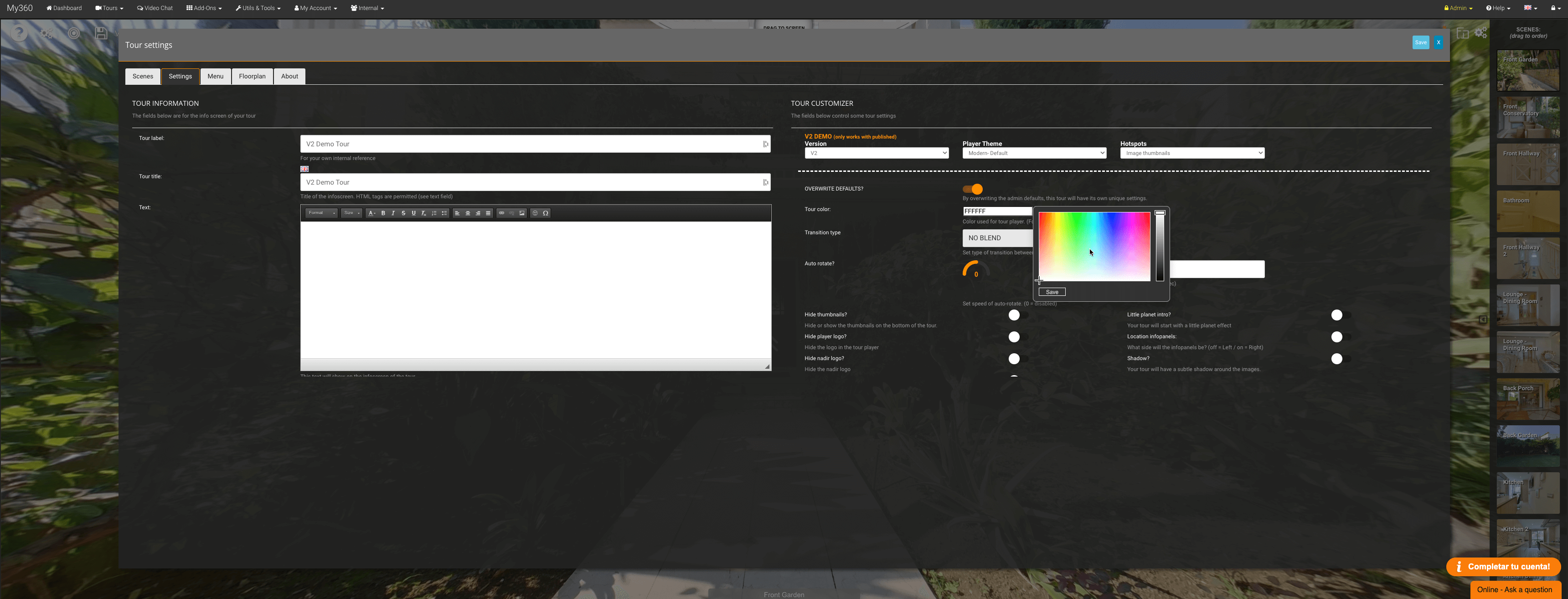
Puoi attivare il player V2 per i singoli tour nell’editor dei tour. Nella scheda “Impostazioni” delle impostazioni del tuo tour ci sarà un’opzione chiamata “V2 DEMO” nella sezione Tour Customizer. Qui potrai passare dall’attuale player V1 alla nuova versione V2.
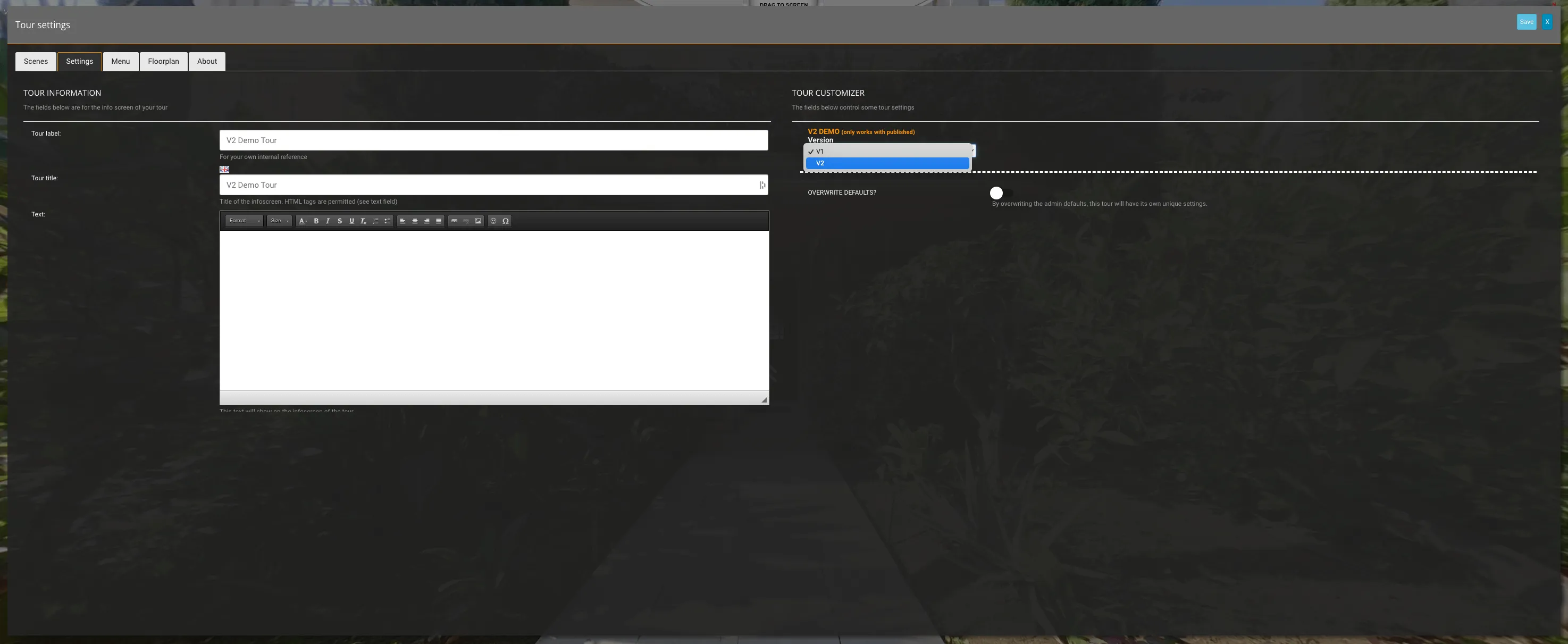
Tema del giocatore
Una volta selezionata la versione V2, potrai scegliere il tema che desideri per il lettore; altri temi saranno introdotti nei prossimi mesi!

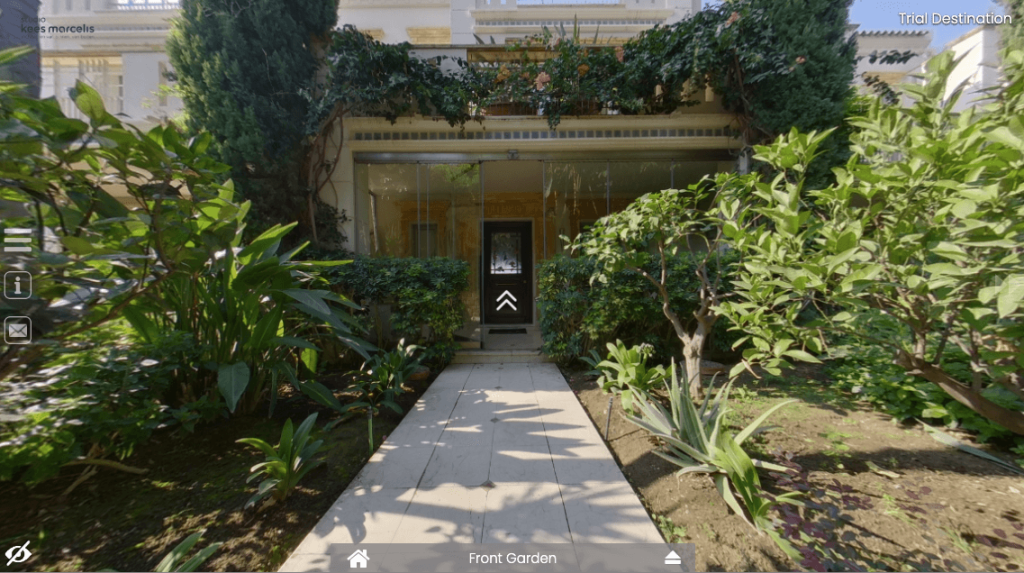
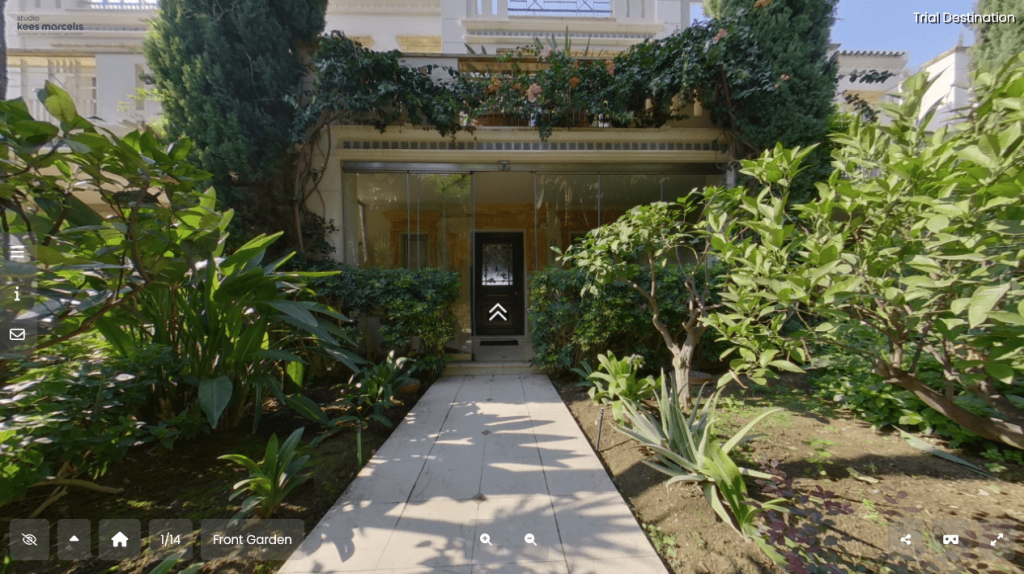
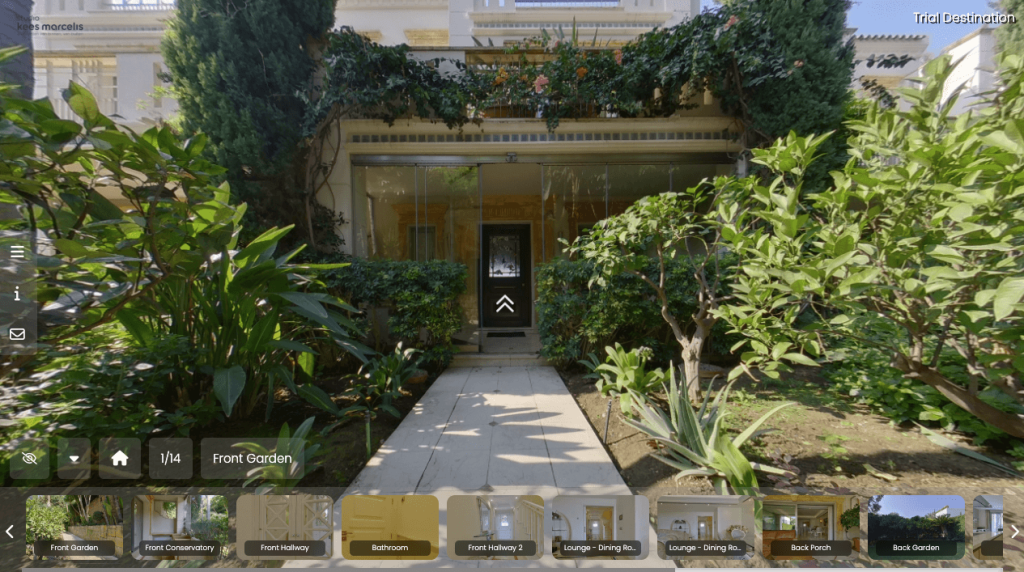
Il tema del player Base è simile a quello dell’attuale player predefinito, mentre il tema Moderno è la prima opzione di design del nuovo player. Vedi sotto per vedere un confronto tra i due:
Tema giocatore base (come V1)
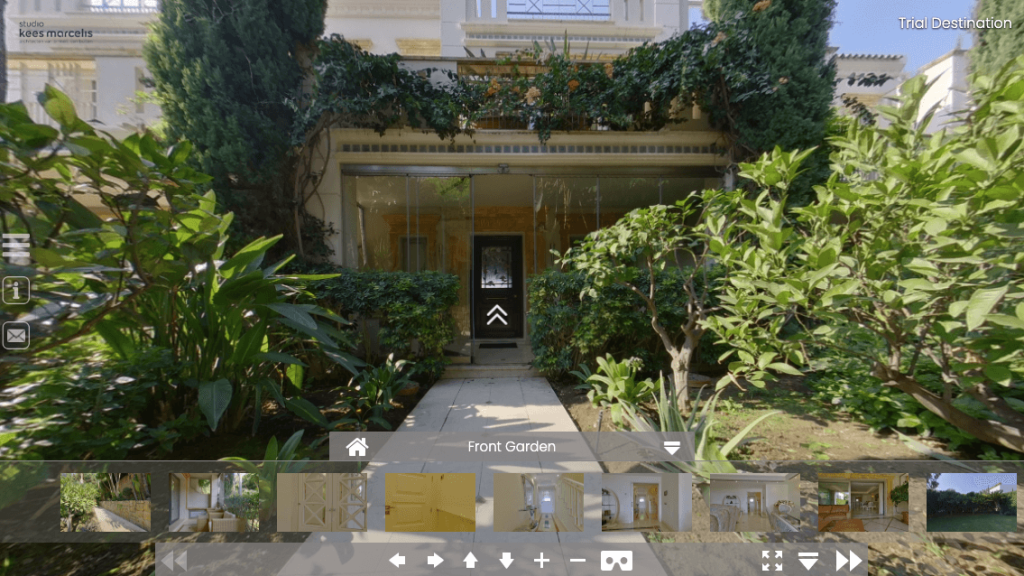
Tema del giocatore moderno
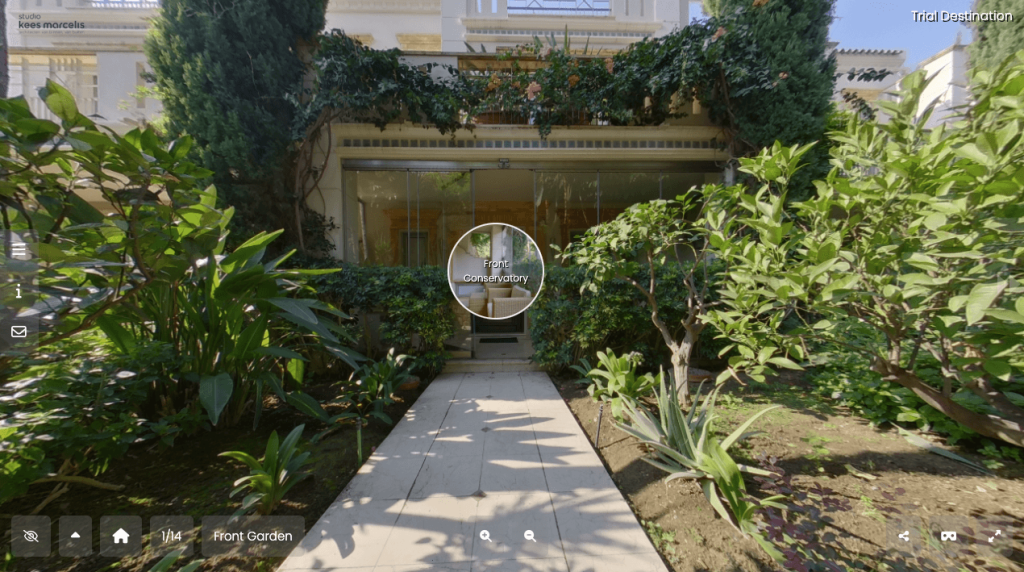
Impostazione Hotspot Hover

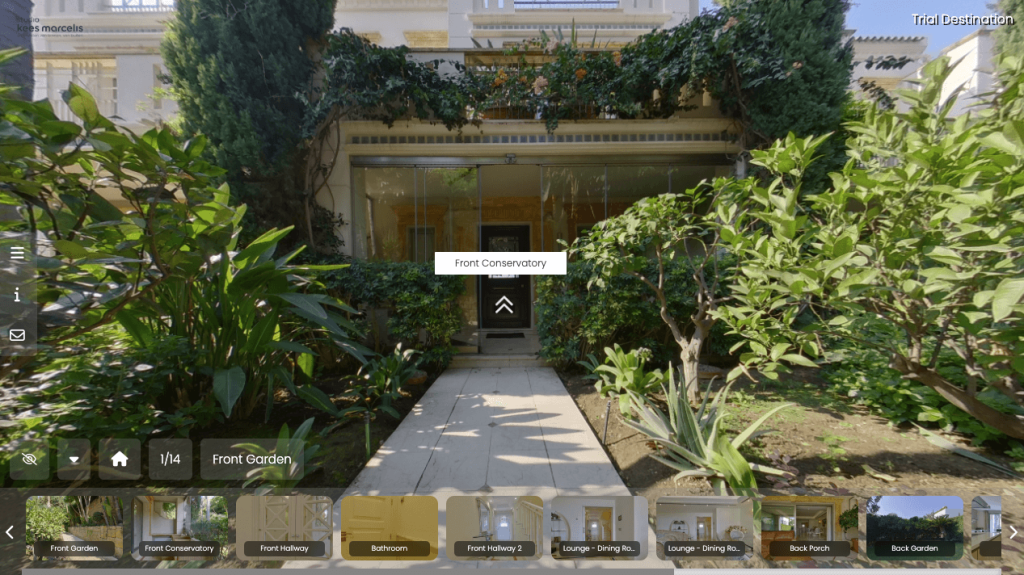
L’ultima impostazione riguarda gli Hotspot, che si riferiscono all’interattività quando si passa il mouse sugli hotspot direzionali. Puoi scegliere di mantenere l’attuale impostazione predefinita o il nuovo popup delle miniature. Vedi sotto per vedere un confronto:
Hotspot predefinito
Nuova miniatura in primo piano
Colori dei giocatori
Le impostazioni del colore del giocatore funzionano come quelle del giocatore corrente. Puoi scegliere di mantenere il colore predefinito del Tour o di sovrascrivere i colori predefiniti per ogni singolo tour.
Per ricapitolare, i colori predefiniti dei tour si impostano dalla tua dashboard, vai alla pagina Impostazioni e Configurazione tramite la scheda I miei tour. Qui puoi selezionare un colore predefinito per il tour che verrà visualizzato in tutti i tour, a meno che non sia stato sovrascritto in un singolo tour.
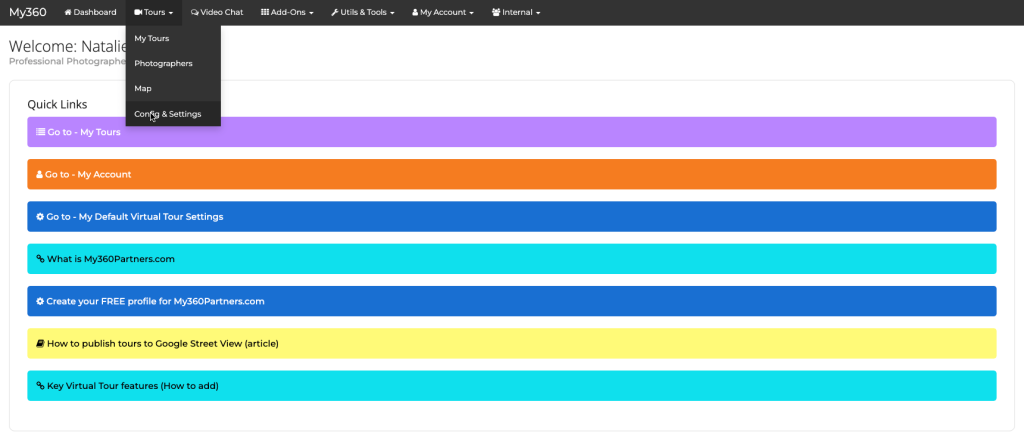
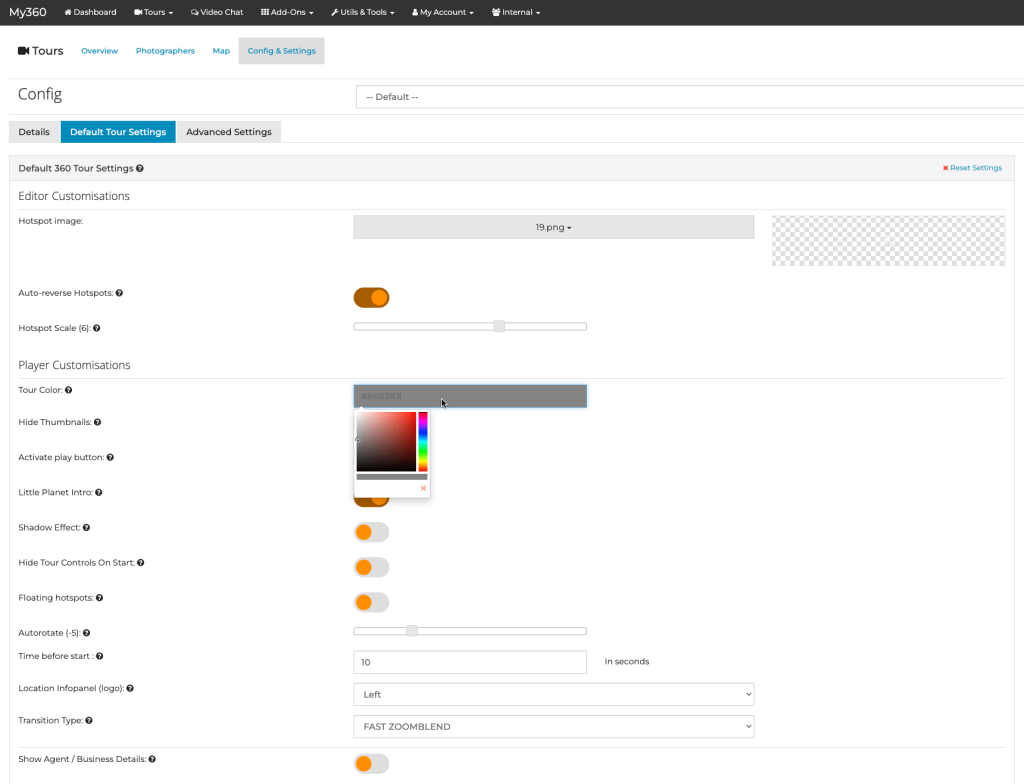
Per sovrascrivere il colore del tour per un singolo tour, puoi farlo attivando il pulsante Sovrascrivi i valori predefiniti nella pagina delle impostazioni del tour all’interno dell’editor.
Richiesta di accesso alla V2 Beta
Non vedi l’ora di mettere le mani sul lettore V2? Iscriviti subito alla lista d’attesa per accedere alla fase di beta testing. Lasciaci i tuoi dati e ti terremo aggiornato su tutto ciò che riguarda il lettore V2 e gli aggiornamenti dell’editor.
Il tuo feedback è importante
Durante il beta testing di questo nuovo aggiornamento del player, il tuo feedback è prezioso per noi: con un nuovo tema fresco (e altri ancora in arrivo!) per personalizzare l’aspetto del tuo tour, siamo ansiosi di ascoltare i tuoi commenti per perfezionare e migliorare questa esperienza.
Sia che tu abbia riscontrato un bug o che tu abbia delle idee da migliorare, siamo qui per ascoltare e apportare modifiche prima del lancio completo.
L’aggiornamento del player è il primo di grandi cambiamenti in arrivo per My360 Tours: il lancio del nuovo editor è previsto per la fine dell’anno e comprende nuove ed entusiasmanti funzionalità.
Per seguire il viaggio e rimanere aggiornati sui nuovi aggiornamenti in arrivo, assicurati di seguirci sui social media per ricevere tutte le ultime notizie e gli annunci.
Grazie per aver partecipato al nostro viaggio per ridefinire i tour virtuali con My360.